

Sudah Beli Theme Classima di website KodingKu.in, kita dapat langsung download file themenya dalam hitungan menit saja, lanjut ke Tutorial Install Theme Classima, Ikuti Langkah – Langkah pada gambar di bawah Berikut.
Langkah Pertama Exstract File
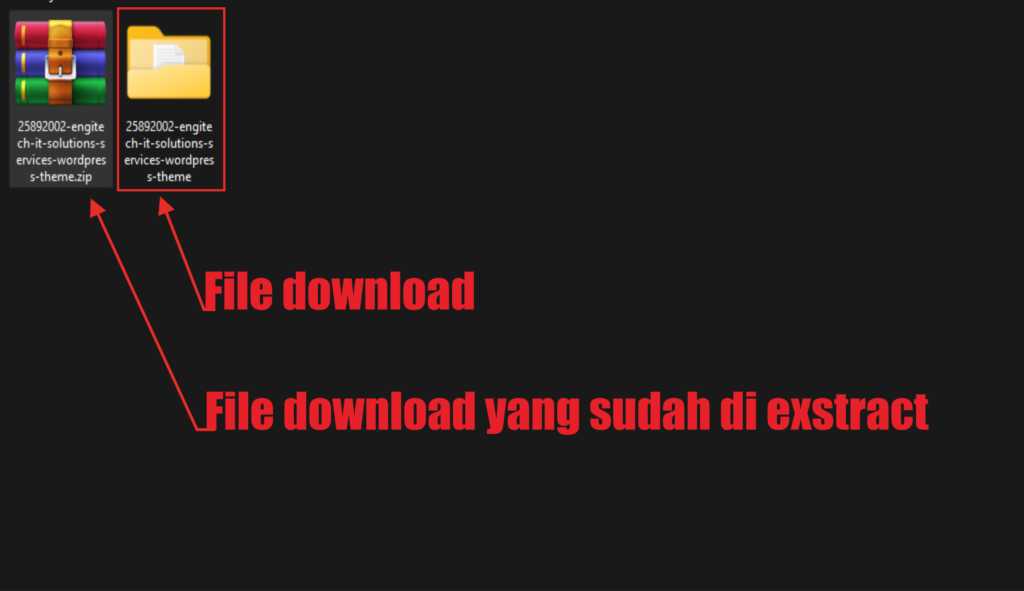
gambar 1 – 1 Exstract File
1.) Sebelum kita melakukan Theme Engitech, langkah pertama kita bisa lihat pada gambar 1 – 1, pertama file download dari KodingKu.in, kita exstarct terlebih dahulu, lalu nanti kita akan mendapat folder hasil exstract dari file Theme Engitech.

gambar 1 – 2 File di dalam Folder Exstract
2.) Lalu jika kita membuka folder exstractnya maka kita akan melihat beberapa file yang ada di dalamnya, lalu coba perhatikan pada gambar 1 – 2, File yang di tunjuk oleh panah merah adalah file yang nantinya akan kita install,
Langkah Kedua Install Theme
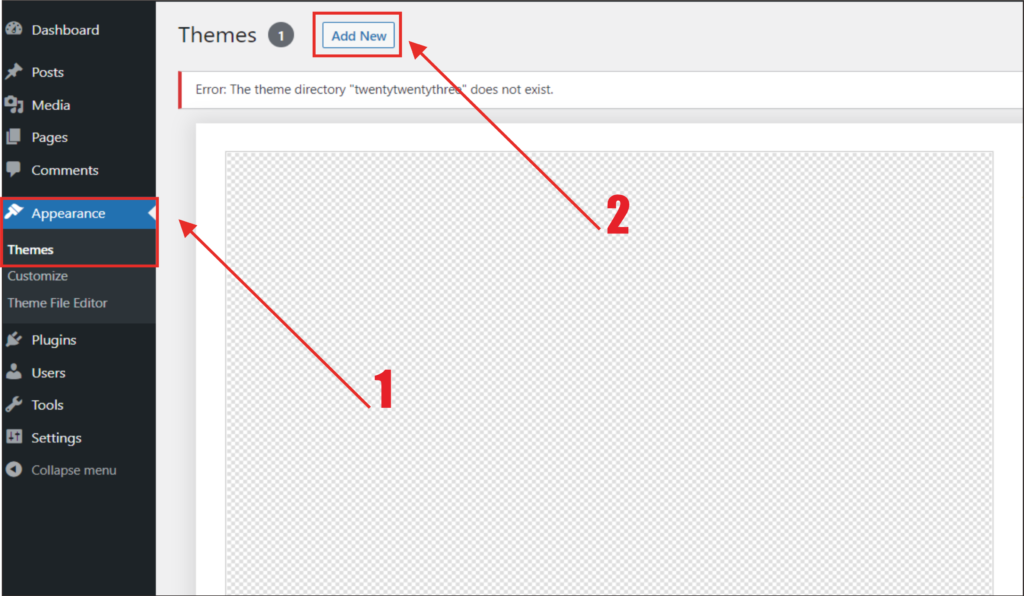
gambar 2 -1 Install Theme Engitech
3.) lalu kita masuk kelangkah kedua, kita akan menginstall File Theme Engitech, ikuti langkah- langkahnya seperti pada gambar 2 -1 di atas, pertama kita login dulu ke Dasboard wp-admin, setelah login Pertama kita cari menu Appearence > theme > laLu kedua pilih Add New

gambar 2 -2 Upload dan Install File Theme Engitech
4.) Lalu kita lanjut ikuti langkah – langkah pada gambar 2 – 2, Pertama kita pilih Upload Theme > lalu kedua pilih Choose file > ketiga pilih file yang di dalam folder extract > ke empat open > dan terakir Install Now, lalu tunggu hinga file Theme Engitech terinstall,

gambar 2 – 3 Activate Theme
5.) setelah Theme Engitech, terintall, lalu Activate Themenya, lalu lanjutkan kelangkah berikutnya
Langkah Ketiga Install Plugin

gambar 3 – 1 Install Plugin Theme Engitech
6.) setelah kita Activate Theme Engitech, lalu lanjut untuk menginstall semua plugin, Click begin installing plugins.

gambar 3 – 2 Install semua Plugin
7.) lalu lanjut kita install semua pluginya,perhatikan pada gambar 3 – 2 di atas, dan ikuti langkah – langkahnya, pertama Centang semua plugin > lalu kedua pilih Install > Apply, dan kita tunggu hingga semua plugin terinstall,
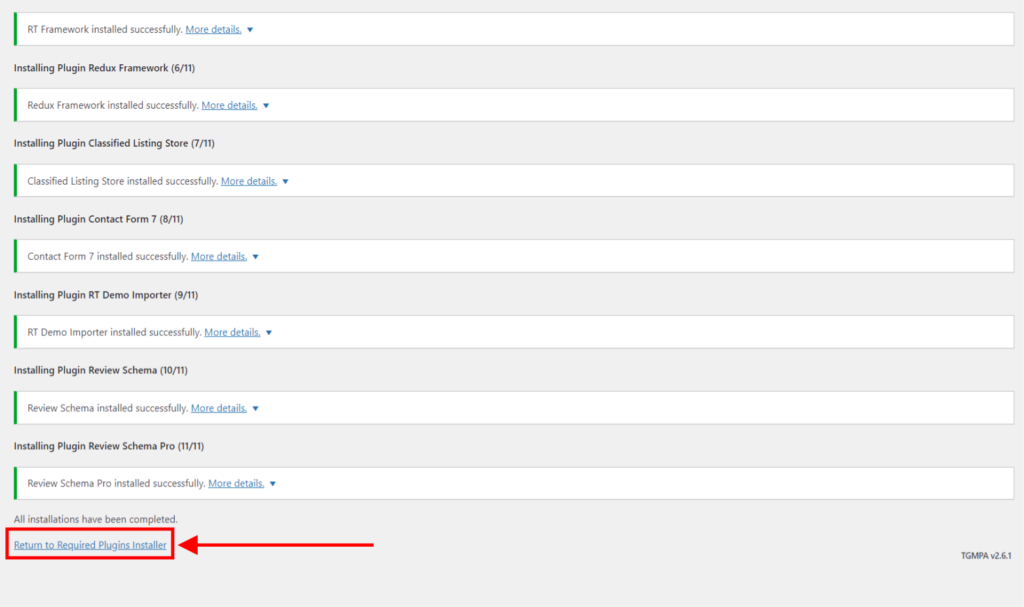
gambar 3 – 3 kembali ke page Install plugin
8.) Jika semua plugin telah terinstall semua, lalu Click Return to Required pluign installer, yang di tunjuk panah merah pada gambar 3 – 3 di atas

gambar 3 – 4 Activate Semua plugin
9.) setelah kembali ke page intsall plugin, lalu kita akan Activate semua plugin, perhatikan langkah – langkah pada gambar 3 – 4 di atas, Pertama centang semua Plugn > kedua pilih Activate > Aplly, lalu tunggu hingga semua Plugin di Activate.
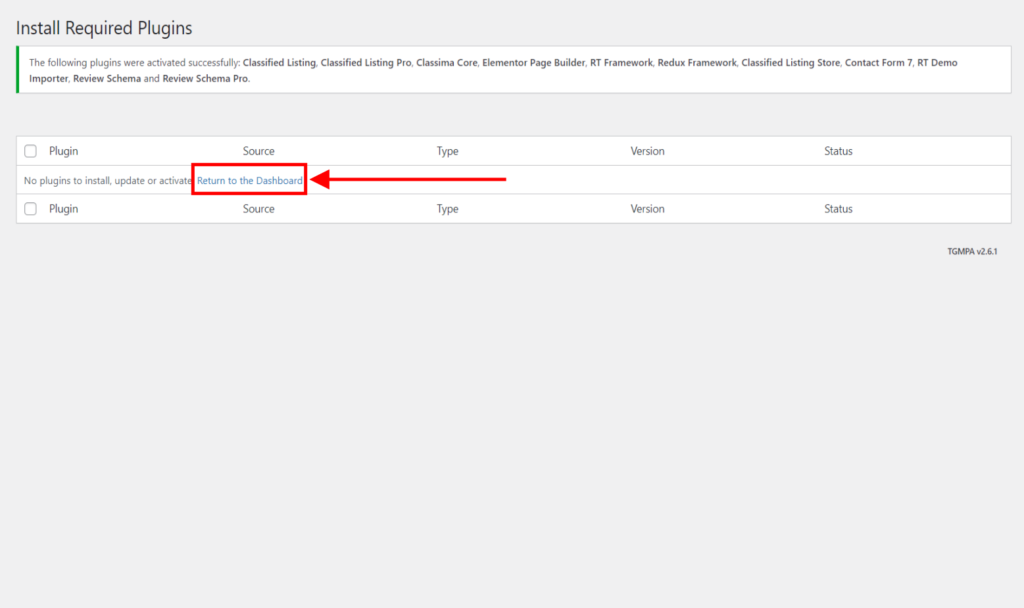
gambar 3 – 5 Kembali ke Dasboard
10.) Setelah semua Plugin telah berhasil di Activate, lalu Click Return to the Dasboard. yang di tunjuk oleh panah merah pada gambar 3 – 5 di atas.
Langkah Keempat Import Demo
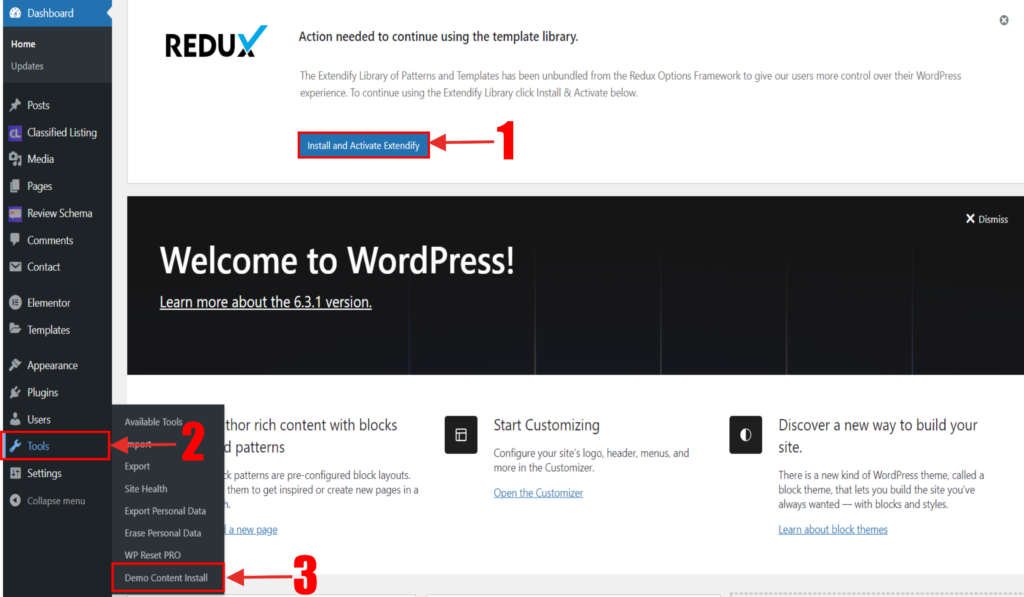
gambar 4 – 1 Import Demo
11.) Lalu kita lanjut ke Import Demo data, setelah kembali ke-Dasboard utama pertam kita kan Install dan Activate Redux > kedu Pilih Menu Tolls > lalu ketiga Demo Content Install.
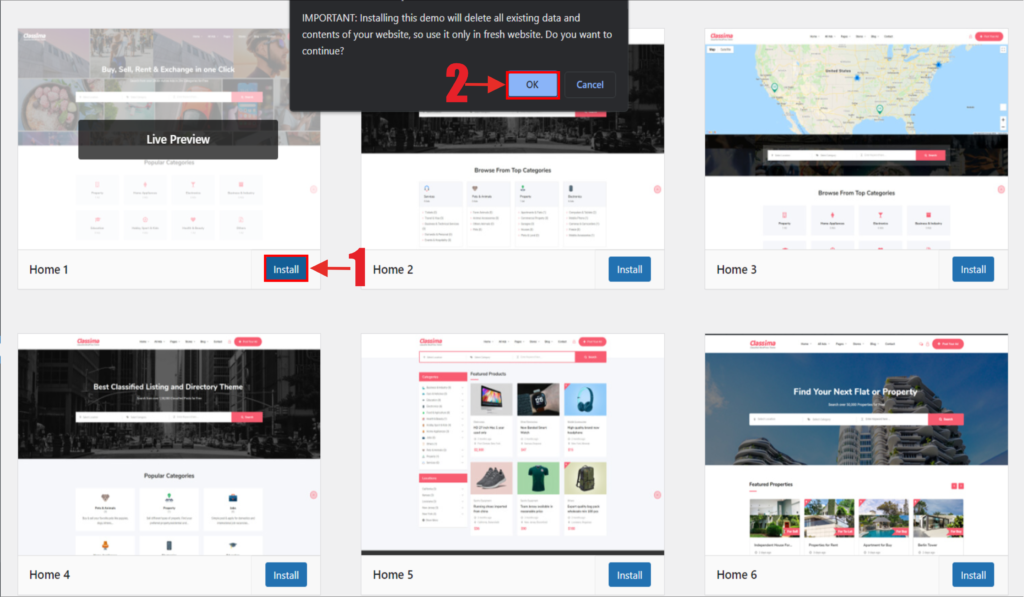
gambar 4 – 2 Install Import Demo
12.) Lalu setelah itu masuk ke page Demo, Pilih Tampilan Demo yang ingin kita gunakan pada Website kita lalu setelah memilih lalu Click Import > lalu Ok
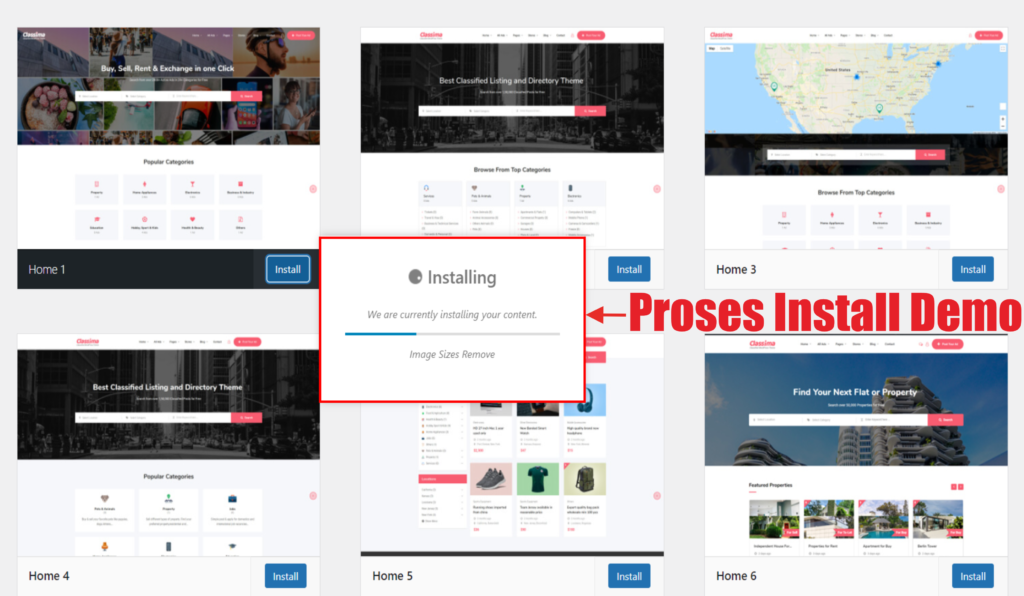
gambar 4 – 3 Proses Import Demo
13.) Lalu setelah kita Import maka proses Install Demo Content akan berjalan, lalu tunggu 10 – 30 menit hingga proses import Demo selesai, jangan skipp atau refresh page selama, Proses Import demo Berlangsung. setelah proses Instal Demo Content Selesai, maka kita akan otomatis masuk ke Home Page Website kita
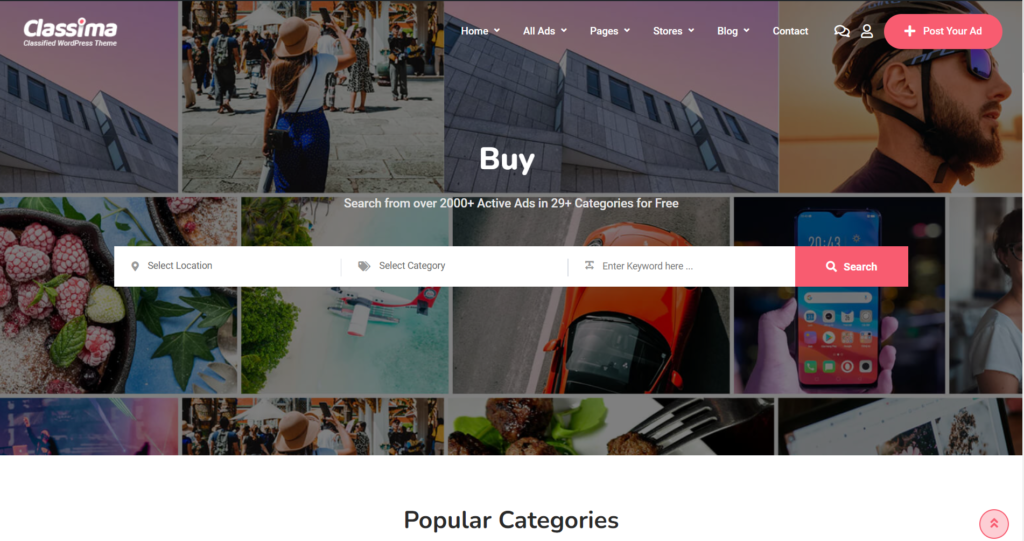
Oke selamat kita telah berhasil melakukan Import Demo Content Theme Classima. dengan sempuran, selanjutnya kita bisa edit sesuai kebutuhan website kita. sekian dan terimakasih tutorial Cara Install Theme Classima,


