

Setelah beli theme Consulting di KodingKu.in kita dapat langsung download file themenya dalam hitungan menit saja, lanjut ke Tutorial install Theme Consulting. extract file yang telah selesai di download dari KodingKu.in
Langkah Pertama Exstract File
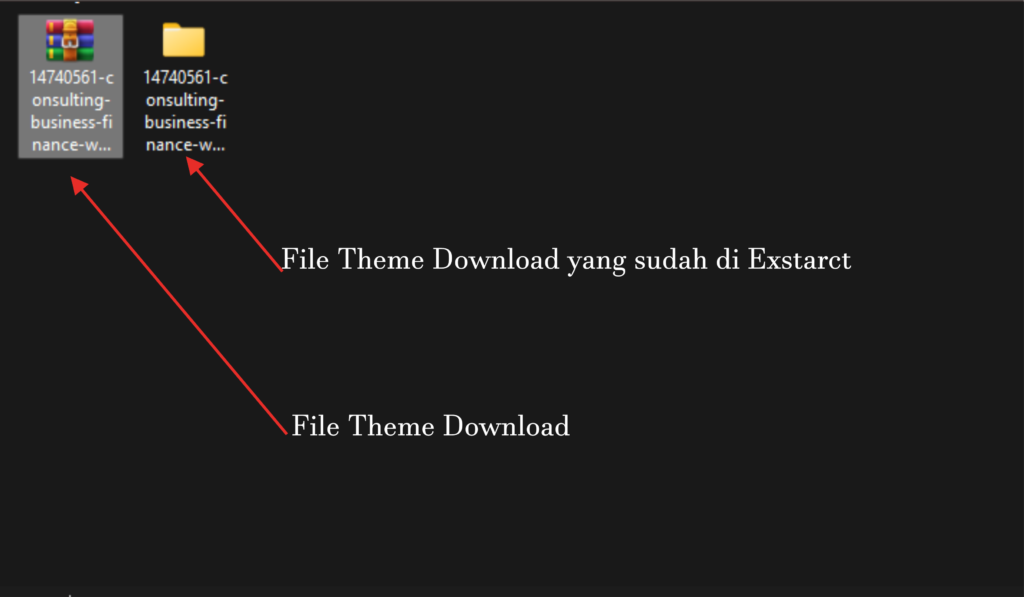
Gambar 1 – 1
File Download dan Folde Exstract
Setelah kita Exstract file download dari KodingKu.in, kita kan melihat Folder file yang di Exstract
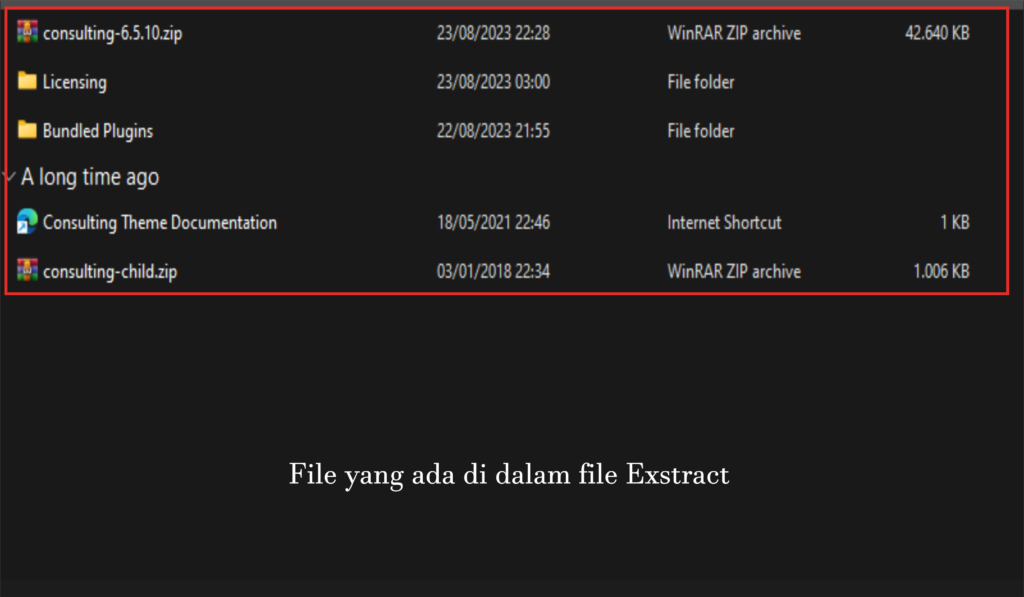
Gambar 1 – 2
File yang ada didalam folder eExstract
lalu kita membuka file Exstractnya, maka kita akan melihat beberapa file yang ada didalam file Exstract, seperti Gambar 1 – 2 di atas.

Gambar 1 – 3
File yang akan di Install
Perhatikan Gambar 1 – 3 di atas, Folder yang di tunjuk oleh panah di atas adalah file yang nanti akan kita Upload untuk di Install.
Langkah kedua Install Theme
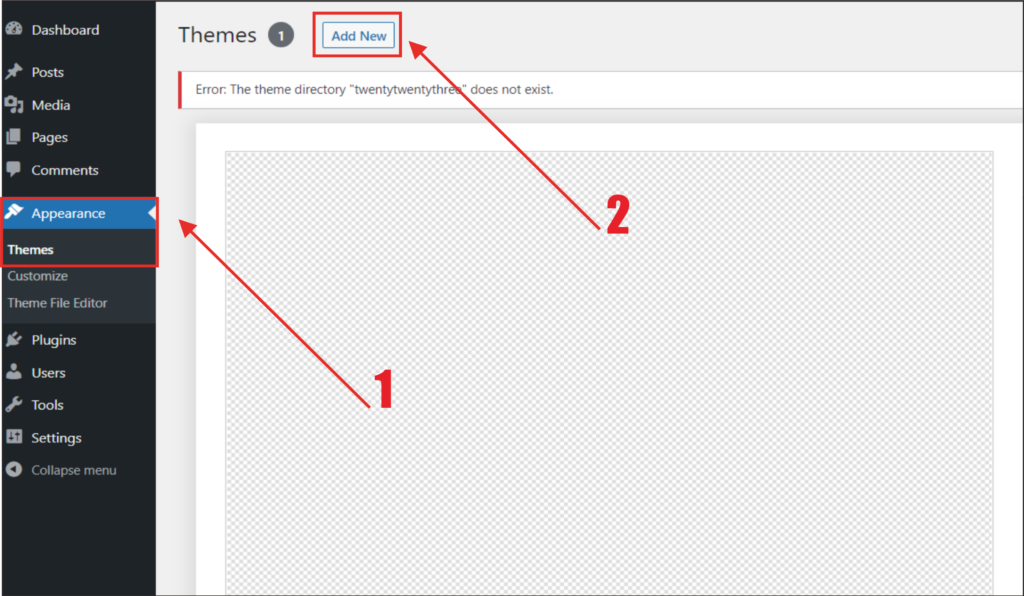
Gambar 2 – 1
Upload File Theme
Lalu kita masuk ke langkah kedua, untuk Upload File Theme, pertama kita login terlebih dahulu ke Dasboard wp-admin, setalah kita masuk ke Dasboard wp- admin, lalu perhatikan Gambar 2- 1 di atas, dan ikuti langkah – langkahnya, Peratama kita cari Menu Appearence > Themes > Add New

Gambar 2 – 2
Upload dan Install Theme
Setelah mengikuti langkah pada Gambar 2 – 1, maka kita akan masuk kelangkah pada Gambar 2 – 2, kita akan mengUpload File Theme di folder Exstract tadi dengan cara seperti gambar di atas, Ikuti langkah -langakahnya, Pertama Upload Theme > Kedua Choose File > Lalu Istall Now, dan tunggu hingga proses Install File Theme nya selesai.
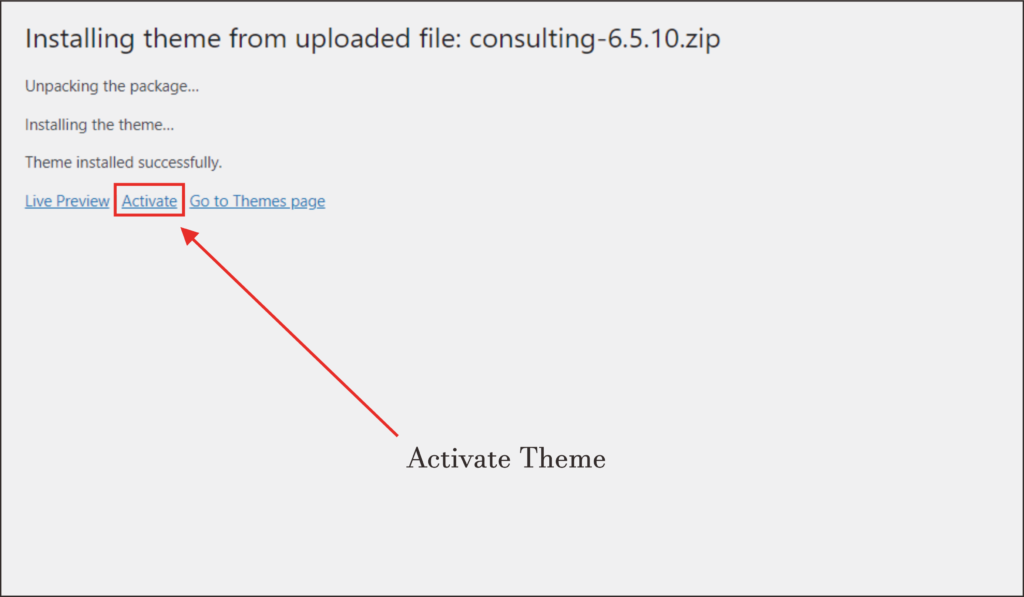
Gambar 2 – 3
Activate Theme
Selanjutnya Setelah tema Terinstall dan Activate Theme, maka Theme Consulting akan Aktif, dan kita akan masuk langkah selanjutnya,.
Langkah Ketiga Install Plugin
Gambar 3 – 1
Install Theme Plugin
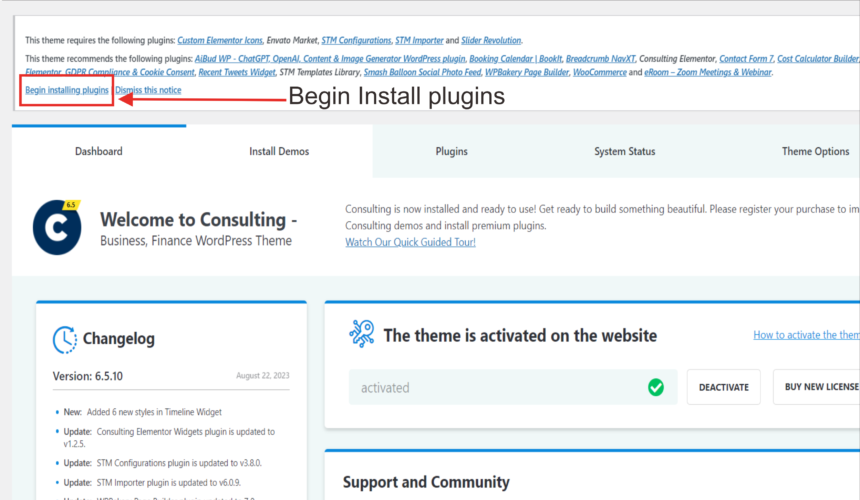
Baik kita masuk ke langkah ketiga, Setelah kita selesai Menginstall dan Aktifkan Theme Consulting, lalu kita kan menginstall Plugin yang ada pada tema, plugin berfunsi untuk menyediakan fitur yang bisa mengubah atau memodifikasi kemampuan suatu program, lalu langakah pertama kita bisa perhatikan pada gambar di atas. Click Begin Installing Plugin yang di tunjuk panah merah pada Gambar 3 – 1.

Gambar 3 – 2
Install semua plugin
Lalu kita install semua plugin, Perhatikan pada Gambar 3 – 2 di atas, Pertama kita Centang Semua Plugin > lalu Pilih Install > Apply

Gambar 3 – 3
Activate Semua Plugin
Setelah Plugin terinstall semua, lalu kita akan Activate semua Plugin, caranya sama dengan mengInstall, perhatikan Gambar 3 – 3 di atas, pertama kita Centang semua Plugin > kedua Pilih Activate > Apply dan tuggu hingg semua plugin Activate, setelah itu kita kembali ke Dasboard, untuk masuk ke langakh selanjutnya
Langkah Keempat Import Demo Data
Gambar 4 – 1
Import Demo
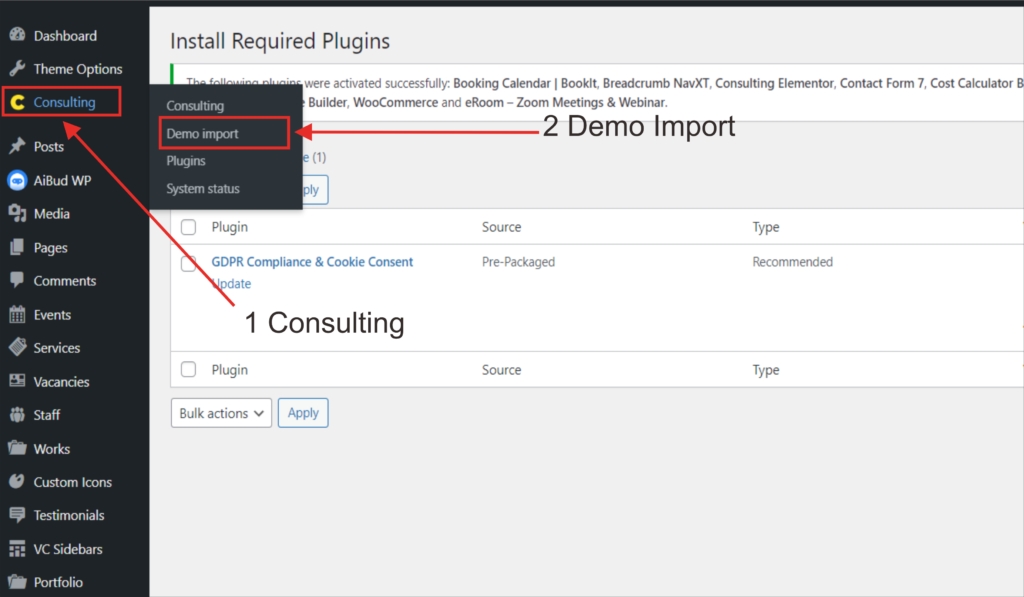
Masuk ke Langakah Keempat, setelah semua palugiin terpasang, maka semua fitur akan aktif, kita lanjut ke Import Demo Data, untuk Import Demo Kita bisa ikuti cara seperti Gambar 4 – 1 di atas, Setelah kita kembali ke Dasboard, lalu kita cari Pertama menu Consulting > kedua pilih Demo Import
Gambar 4 – 2
Page Demo Content
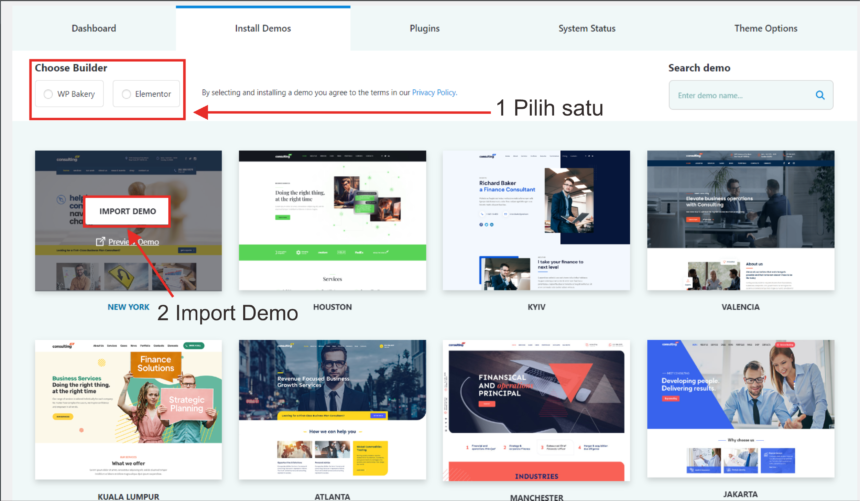
Setelah masuk ke Page Demo, Perhatikan Gambar 4 – 2 diatas, sebelum kita Import Demo Content Pertama kita harus memilih Plugin Wp bakery atau Elemtor > Kedua Import Demo, pilih sesuai dengan kebutahan websiite kita.
Gambar 4 – 3
Proses Import Demo Content
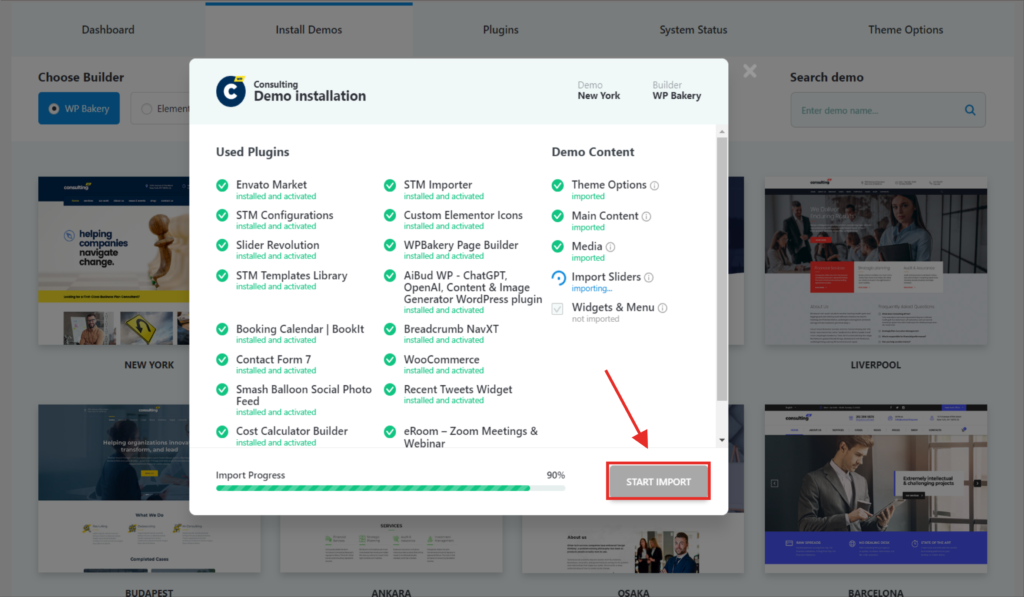
Setelah selesai memilih Demo dan mengikuti cara sperti Gambar 4 -2 selanjutnya Start Import dan tunggu hingga prose Install selesai jangan keluar atau close Page selama penginstallan beralangusng

Gambar 4 – 4
Install Demo Selesai
Demo Content telah selesai di Import selanjutnya Visit site

Gambar 4 – 5
Import Demo Content Telah terapasang Jika bermanfaat jangan lupa di share tutorial ini ke teman-teman ya


