

Setelah beli Theme Enfold di KodingKu.in kita dapat langsung mendownload file Themenya dalam hitungan menit saja, Baik kita lanjut ke Tutorial Theme Enfold, File yang telah selesai di download dari KodingKu.in
Langkah Pertama Exstract File

gambar 1 – 1 File Download dan Folder Exstract
Setelah kita Exstract file download dari KodingKu.in, kita akan melihat Folder file Exstract

gambar 1 – 2 File di dalam folder Exstract
Lalu pada gambar 1 – 2 di atas, menunjukan beberapa file yang ada di dalam folder exstract tadi

gambar 1 – 3 File yang akan kita Download
Dan pada gambar 1 – 3 di atas adalah file yang akan kita Upload dan akan kita Install di wp-admin nantinya, lanjut kita ke langkah berikutnya
Langkah Kedua Upload File
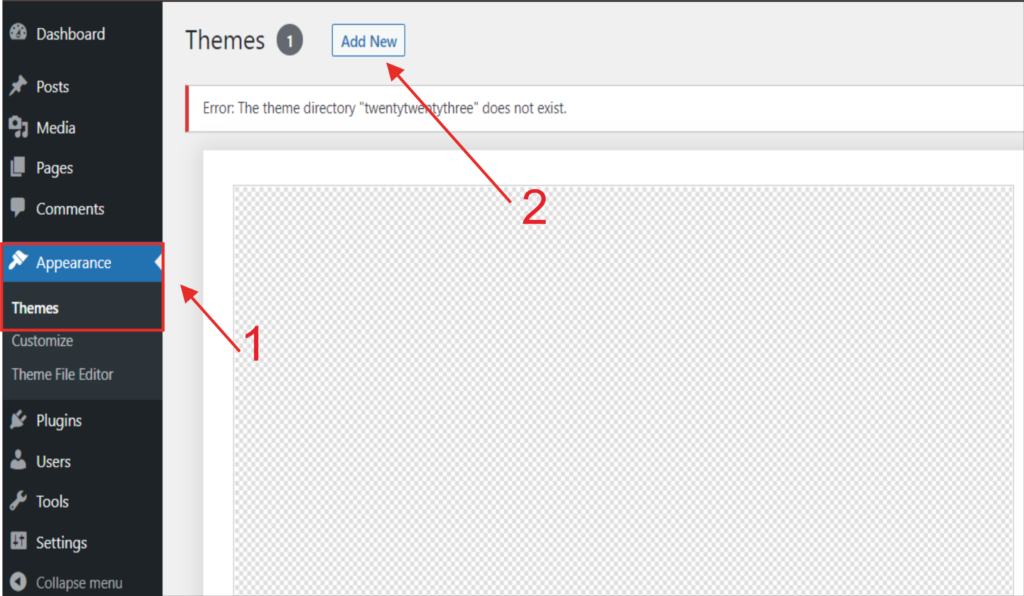
gambar 2 – 1 Upload File Exstract
masuk kelangakah kedua, Pertama kita login dulu ke dasboard wp-admin kita, lalu perhatikan langkah – langkahnya seperti gambar 2 – 1 di atas,Pertama setelah kita login cari menu Apperance > Themes > lalu Add New

gambar 2 – 3 Upload Theme
Setalah Itu kita akan Upload file yang ada di dalam folder Exstract tadi, perhatikan gambar di atas langkah pertama kita ikuti panah 1 Upload Theme > lalu panah 2 Choose File, cari file akan kita Upload tadi > lalu 3 Install Now dan tunggu hingga file nya terinstall

gambar 2 – 4 Activate Theme Enfold
Setelah selesai install Theme Enfold lalu kita akan melakukan Activate Themenya, dan kita akan lanjut ke langakah berikutnya
Langkah Ketiga Import Demo

gambar 3 – 1 Import Demo
Setalah Activate pada Theme Enfold kita akan kembali ke Dasboard, lalu bisa kita perhatikan pada gambar 3 – 1 diatas, Pertama kita pilih Menu Enfold > lalu Pilih Import Demo

gambar 3 – 2 page Impor Demo
Setelah sampai ke page Import Demo lalu pilih Demo sesuai ke inginan dan kebutuhan website kita, lalu setelah itu kita Import Demo Contentnya.

gambar 3 -3 Proses Install Import Demo
Stelah memilih dan import demo lalu kita tunggu proses penginstallan Demo Contentnya, jangan refresh page atau keluar selama proses berlangsung.
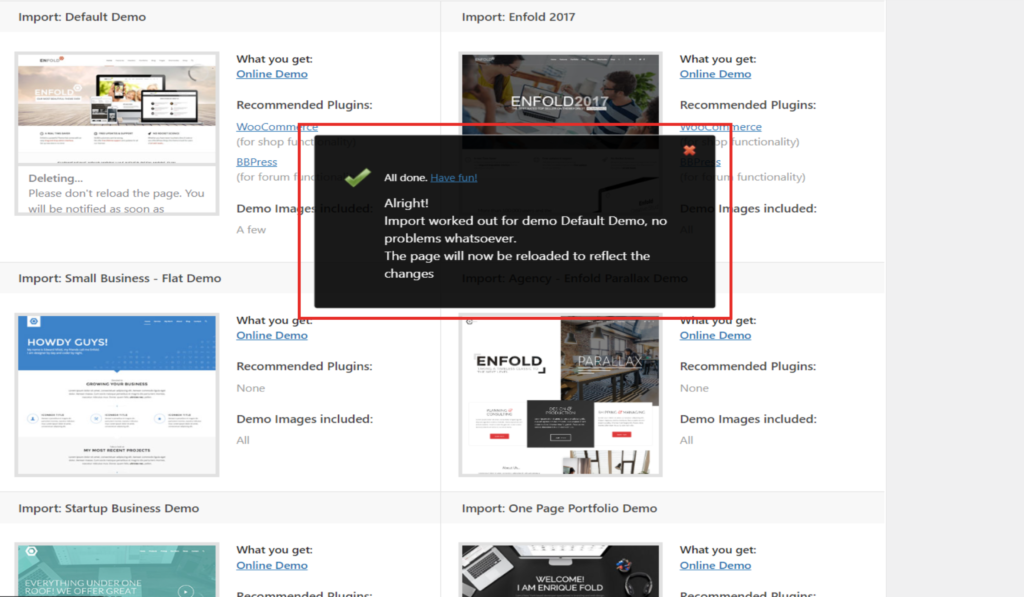
gambar 3 – 4 Install Demo Content Selesai
Setelah selesai kita bisa langsung melihat website kita, terpasang Demo Content
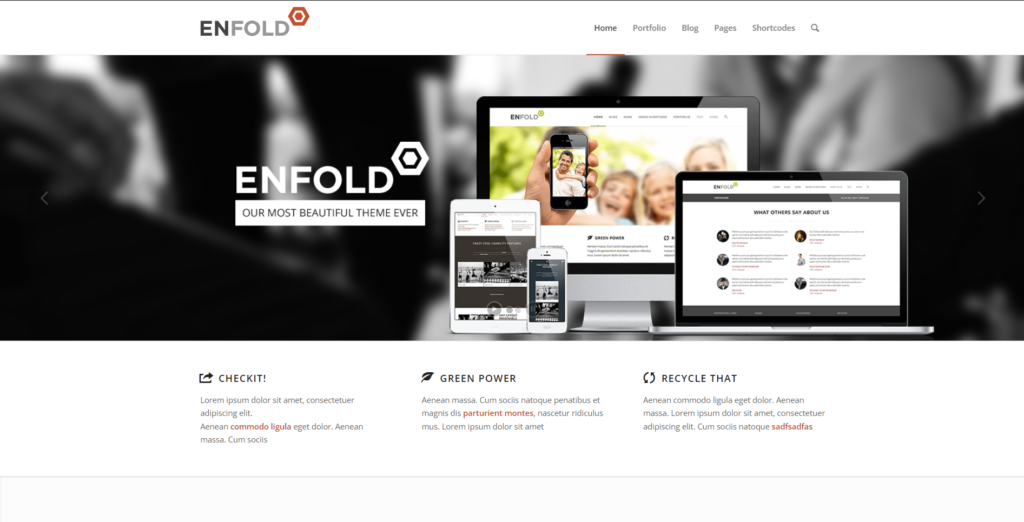
gambar 3 – 5 Content setelah selesai Import Demo
Selamat kita sudah selesai melakukan Import Demo Content dengan sempurna, kita dapat melihat tampilan website kita sudah sama dengan tampilan home Demo Content, dan selanjutnya kita bisa mengedit atau Costume sesuai dengan kebutuhan, sekian dan terimaksih sampai disini tuorial install Theme Enfold.


