

Berikut ini adalah cara install theme dari jnews yang bisa di bilang sangat mudah, karena saat proses install pluginnya juga bisa langsung dari halaman dashboad admin wordpress anda sendiri.
Hal ini dipastikan tanpa harus install satu-satu plugin requirednya. Dan jika anda belum memiliki theme jnews versi terbaru, maka silahkan dapat melakukan pembelian dengan harga murah disini: beli theme jnews versi terbaru.
Untuk langkah pertama melakukan install themenya bisa dilakukan langsung di dashboard admin WP anda. Namun perlu di perhatikan, theme jnews sendiri lumayan sangat besar total memiliki 37mb an.
Nah sedangkan untuk rata-rata hosting memiliki setting default upload hanya 2mb saja. Untuk itu agar proses cepat, file theme jnews bisa langsung upload ke cpanel melalui menu file manager. Silahkan anda bisa baca cara upload theme via cPanel.
Setelah melakukan install theme JNewsnya anda dapat langsung aktifkan theme JNewsnya seperti gambar dibawah ini:
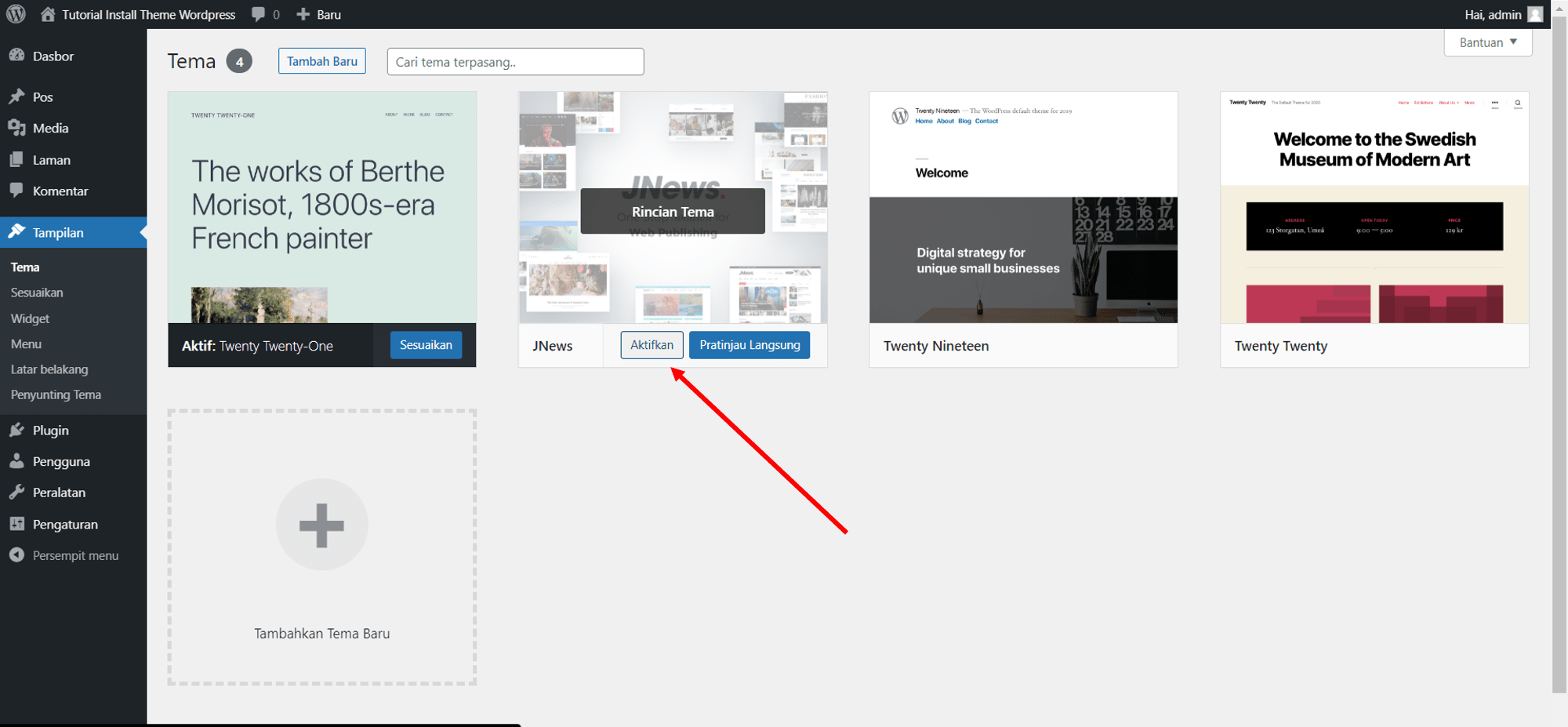 aktifkan theme jnews (gambar 1)
Setelah theme diaktifkan, perlu di perhatikan theme required systemnya, agar theme tidak ada error saat melakukan import templatenya.

Untuk hal ini, pastikan bahwa semua sesuai dengan permintaan theme tersebut agar nanti tidak akan ada kendala. Jika semua sudah benar kita dapat langsung install required pluginnya.
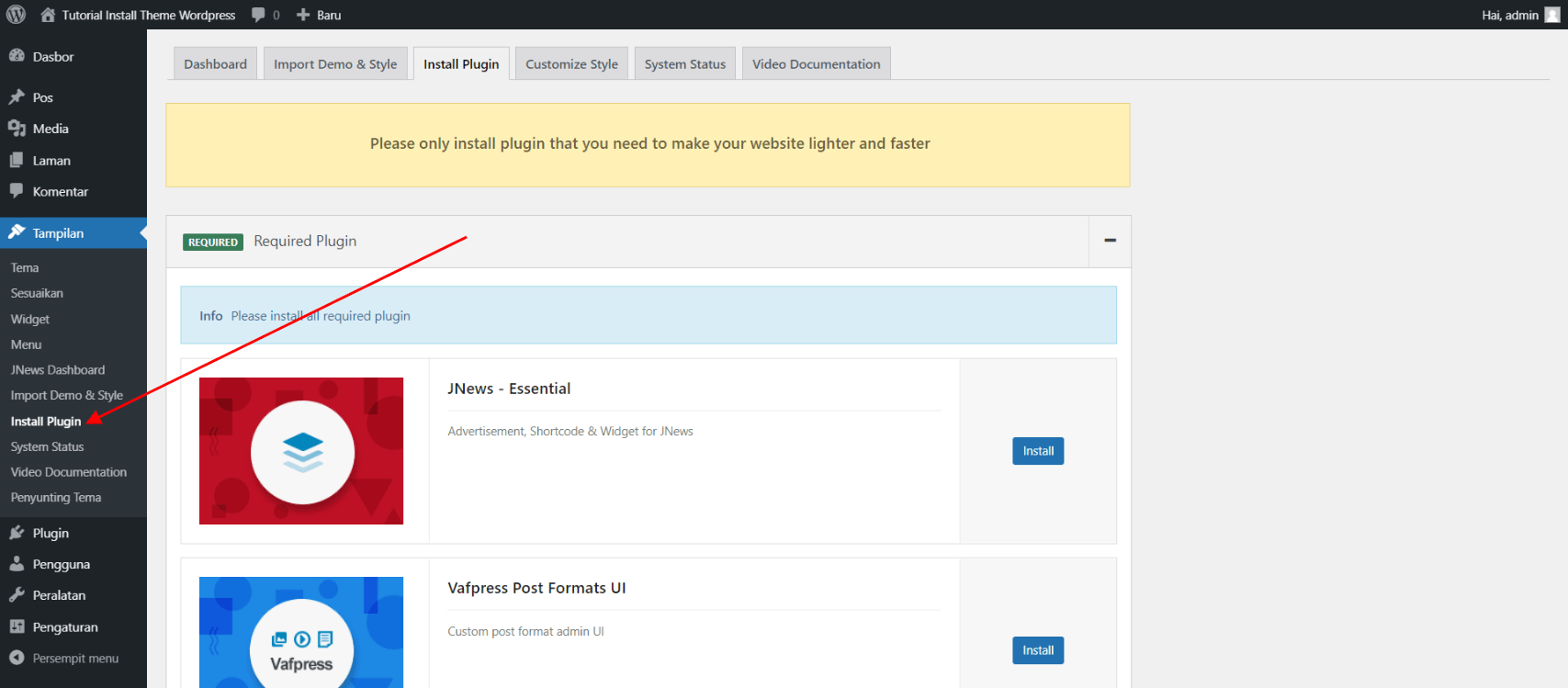 halaman required plugin theme jnews (gambar 3)
Terlihat pada gambar 3 ini anda wajib install ke dua plugin requirednya. Dan selanjut anda dapat langsung install plugin builder yang akan kita gunakan, perhatikan gambar dibawah ini.
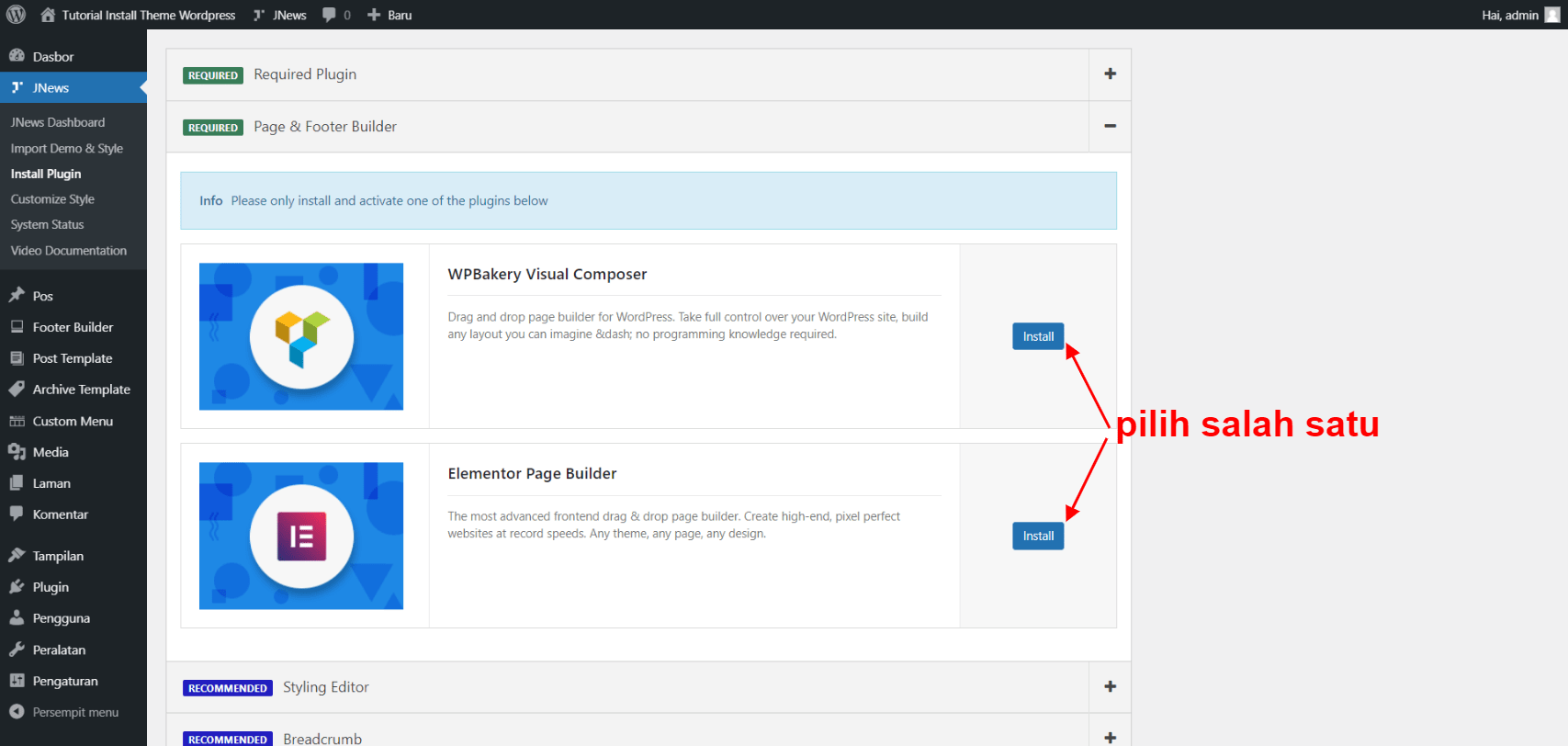 pilih plugin page builder (gambar 4)
Dan pada gambar 4 ini kita bisa liat theme JNews terlihat memiliki 2 pilihan plugin page buildernya, kemudian install salah satu saja, jangan install ke duanya. ditutorial ini juga kita gunakan elementor. Kemudian tinggal klik dan aktifkan pluginnya. Selanjutnya lakukanimport demo.
 import demo (gambar 5)
Dilanjutkan saat lakukan import demo, jangan lupa anda untuk klik (geser kekiri) tombol “elementor content” nanti style page buildernya menggunakan plugin elementor. Kemudian setelah itu tinggal klik “import demo”
 proses import demo (gambar 6)
Dan pada gambar 6 diatas ini adalah progress import demo yang mungkin dapat memakan waktu sekitar 5-10menit jadi bersabar saja.
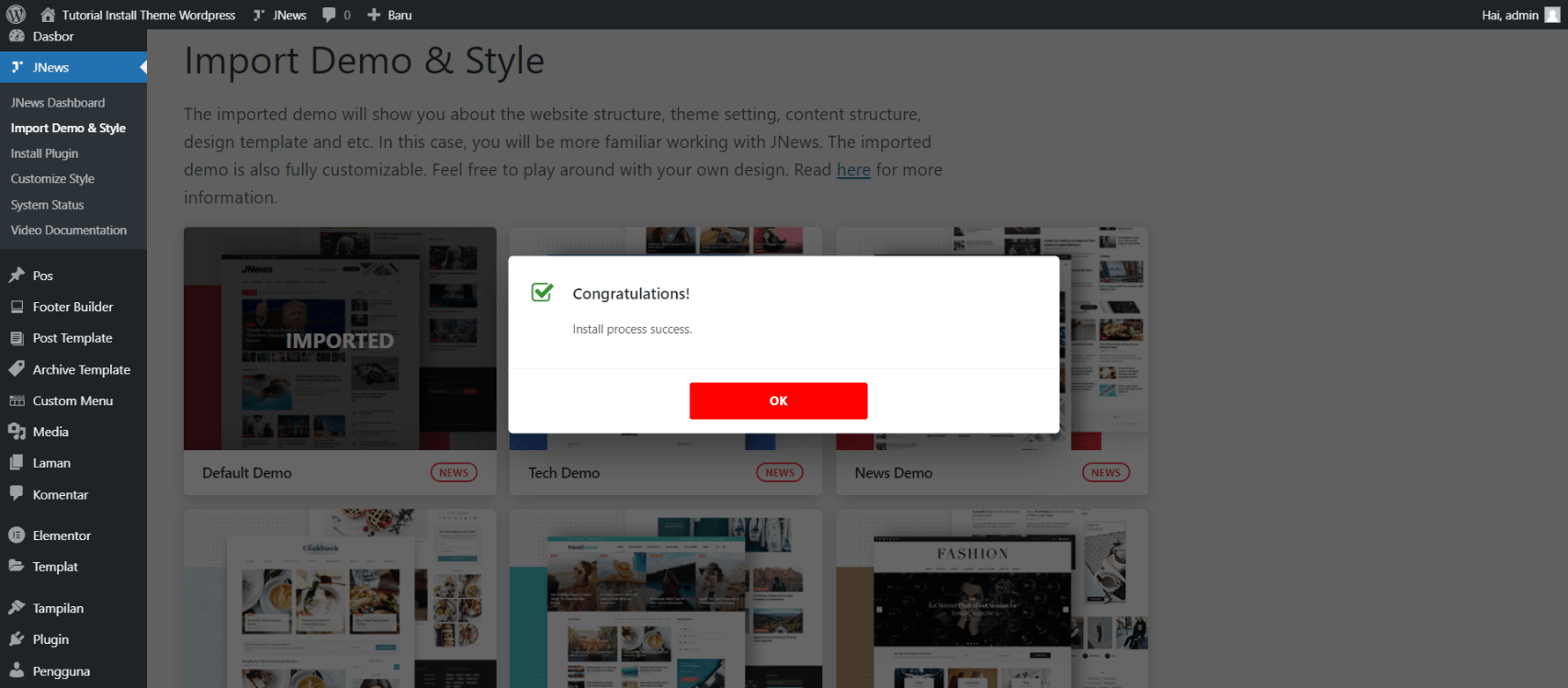 sukses import (gambar 7)
Pada gambar 7 ini kita sudah selesai melakukan import demonya. Kemudian saatnya kita cek hasil import demonya

Theme JNews terlihat sudah berhasil di import dan pada gambar 8, untuk diatas pagenya bisa kita edit langsung dengan menggunakan elementor. Nah sampai disini ya cara install theme JNewsnya. jika ada pertanyaan bisa langsung berkomentar dibawah.
UPDATE: Horizontal Scrolling Menu (Mobile)

Horizantal Scrolling Menu (Mobile) - (gambar 9)
Kemudian jangan lupa lanjut setting Theme JNews seperti gambar diatas, karena banyak yang request cara buatnya “Horizontal Scrolling Menu (mobile)” maka kita akan mulai coba saja berikut ini caranya.
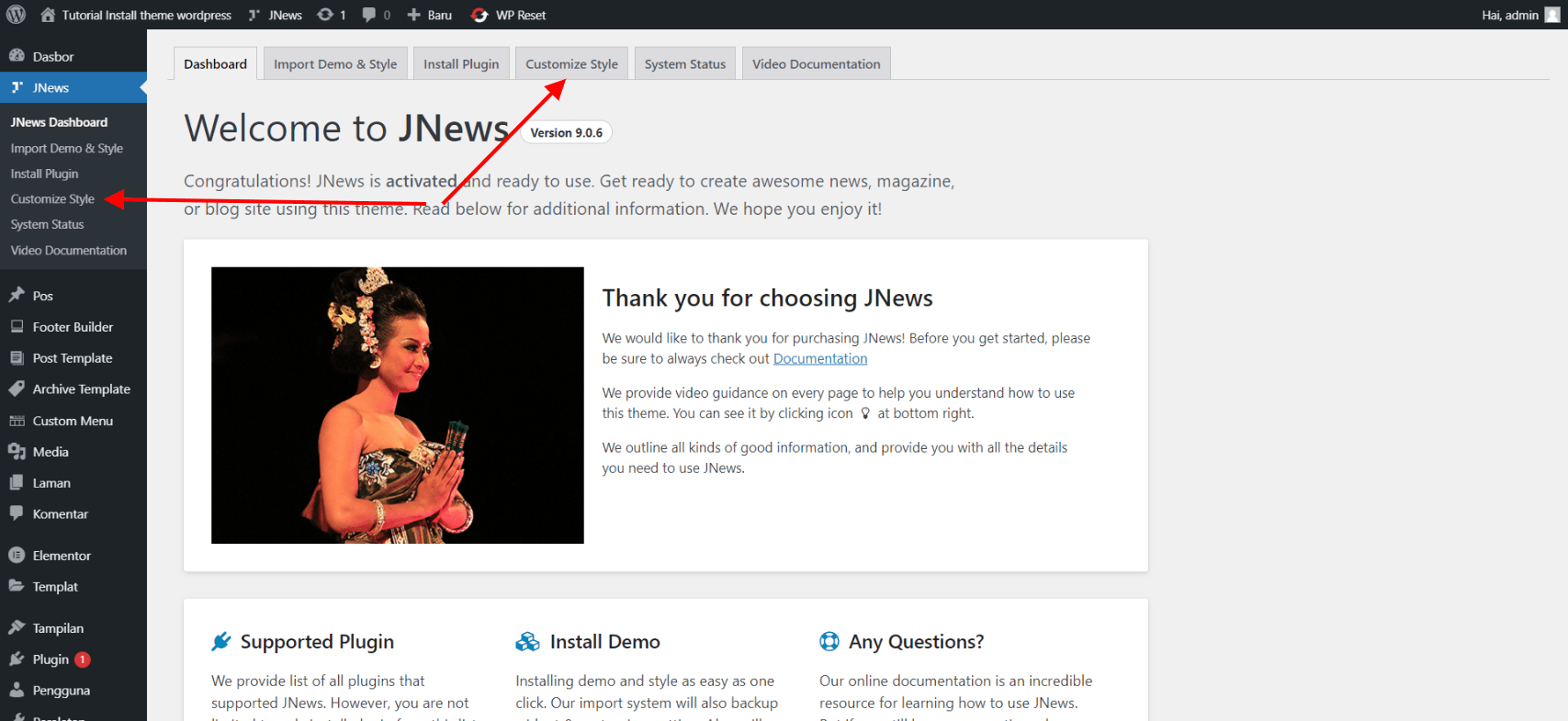 Menu costumize style (gambar 10)
Disini kita harus menuju ke halaman custumize style terlebih dahulu, dan halaman ini seperti halaman basic setting wordpress.
 Halaman custumize style (Gambar 11)
Selanjutnya anda perhatikan tanda panah merah pada gambar 11 diatas, pilih JNews, kemudian Header Option untuk melakukan setting header themenya.

Dari sini kita pilih lansung menu header – mobile option untuk dapat langsung kehalaman header mobilenya
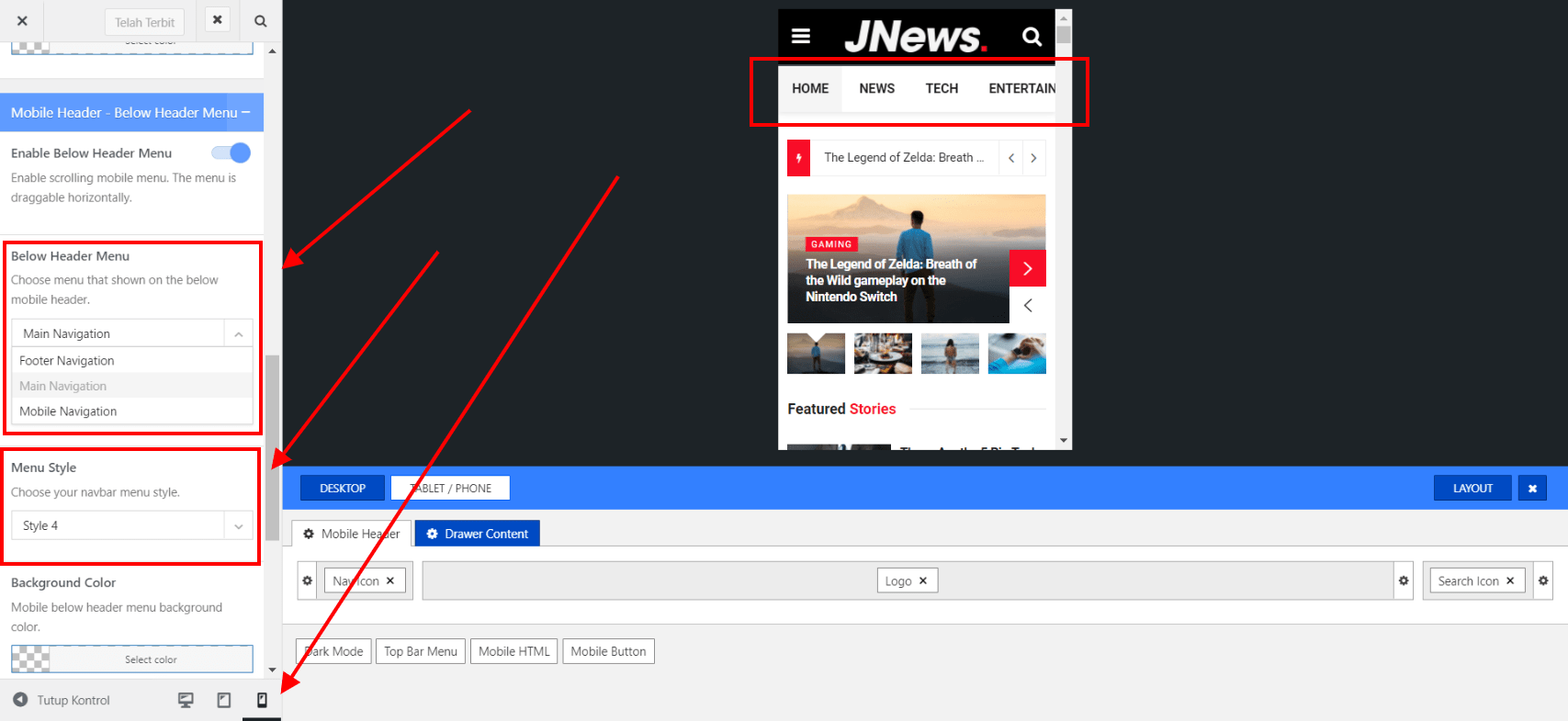 Setting header mobile (gambar 13)
Pada Gambar 13 ini, kita dapat lihat 3 panah merah, atur sesuai pengaturan menu pada website anda masing-masing. setelah itu jangan lupa lakukan publish/save ya, dan DONE (selesai).
UPDATE: Aktifasi plugin addons JNews terbaru
Setelah update terbaru dari theme jnews ke versi 10+ permasalahan terjadi saat edit addons dari theme jnews tersebut. disini kita sudah memberikan update terbaru terkait error ini.
 error minta aktif fitur (gambar 14)
Jika mendapatkan error atau diminta untuk aktifasi lagi plugin addonsnya spt gambar diatas (halaman addpost/edit postingan) kita wajib download jnews versi terbaru dari KodingKu.in.
Lakukan Install & replace saja versi theme yang sudah ada. setelah semua dilakukan, selanjutnya kita Clear cache pada website (jika pake plugin caching) dan Clear cache browser. dan selesai.
 Semua addons berjalan dengan sempurna (gambar 15)
Setelah clear cache, silahkan refresh browser anda dan kembali halaman postingannya dan dapat lihat hasilnya seperti gambar 15 diatas, selanjutnya kita bisa maksimalkan setting sesuai kebutuhan.
Jika bermanfaat
jangan lupa di share tutorial ini ke teman-teman ya


