

Berikut ini dalah tutorial cara install Theme BeTheme, yang pastinya setelah anda memiliki theme nya, atau jika belum dapat melakukan pembelian theme BeTheme di KodingKu.in.
Kita dapat langsung download file themenya dalam hitungan menit saja. Dilanjutkan dengan Tutorial install theme BeTheme. Setelah download selesai, silahkan anda extract langsung filenya, lebih kurang file themenya 300 mb-an.
.png) File theme (gambar 1)
File theme (gambar 1)
Jika file download sudah di extract, silahkan langsung cari file themenya betheme.zip. Karena ukuran theme 300mb-an sangat besar, sehingga kami sarankan bisa langsung upload file theme ke cpanel menu “file manager” jika belum tahu cara upload / install theme via cpanel silahkan baca: Cara install theme wordpress dari cpanel
 Aktif theme (gambar 2)
Theme yang telah anda upload / install kemudian kita bisa langsung mengaktifkan seperti gambar 2 diatas.
 Betheme aktif (gambar 3)
Untuk diketahui, saat tutorial ini dibuat kita menggunakan versi terbaru dari theme bethemenya 25.0.2. Kemudian setelah theme aktif akan keluar notifikasi plugin yang harus di install agar themenya berjalan dengan baik. kemudian klik “Begin installing plugins”
 Kebutuhan system theme (gambar 4)
Pada tampilan gambar 4 ini adalah yang hal paling penting. Pastikan semua dapat tercentang hijau, agar saat import demo theme lancar. setelah ini dilanjutkan install plugin kebutuhan dari template yang kita import.
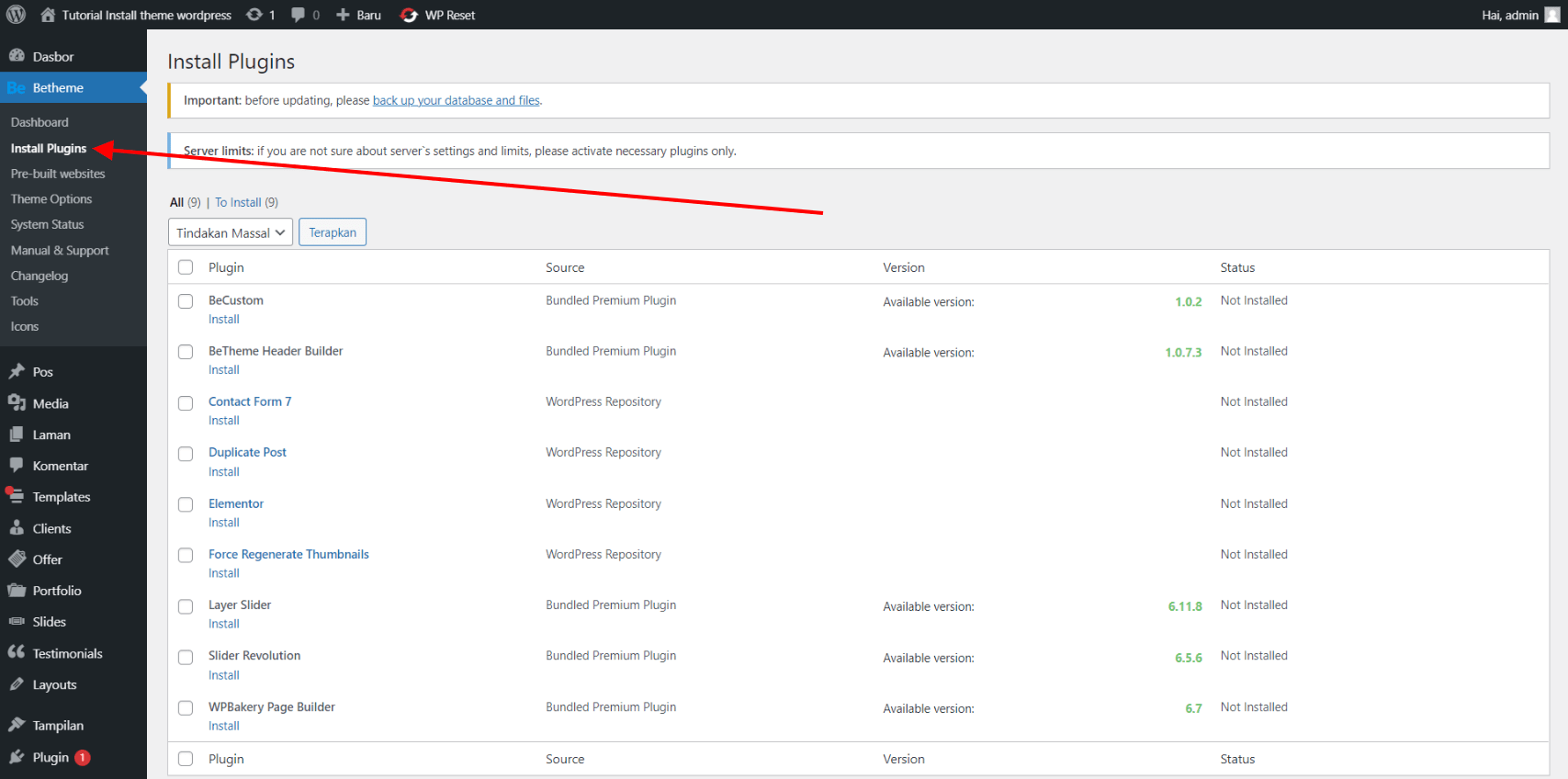 Plugin kebutuhan theme (gambar 5)
Di sini kita bisa lihat semua plugin yang akan dibutuhkan untuk lakukan import demo kontennya. kemudian install seperlunya sesuai kebutuhan demo konten yang nanti akan kita import.
Kemudian kita akan gunakan page builder elementor, sehingga kita akan install plugin elementor. Gampangnya install & aktifkan saja semua plugin yang ada kecuali “WPBakery Page builder” nanti di akhir saat demo sudah terimport sempurna kita bisa disable plugin yang tidak dibutuhkan.
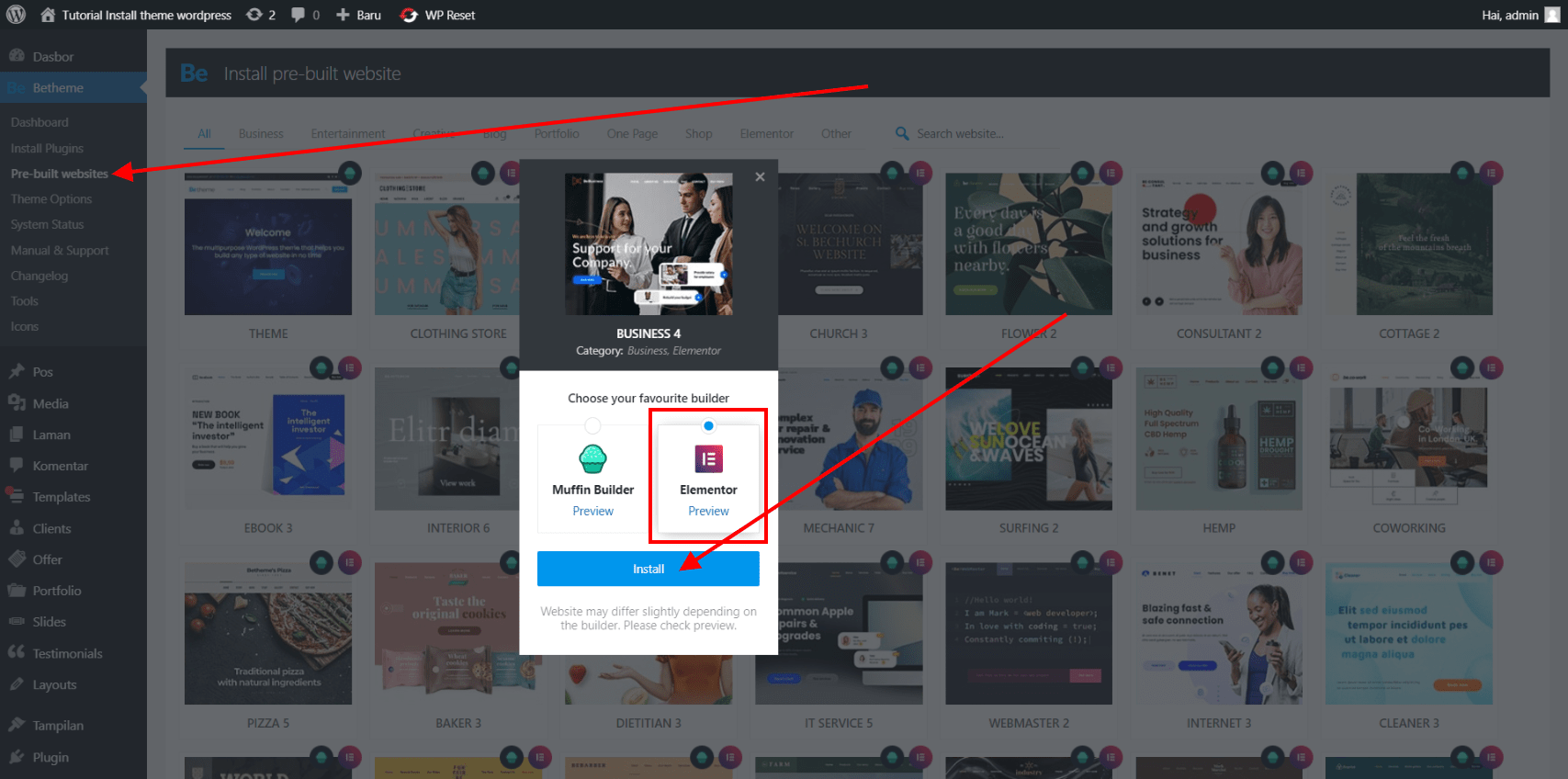 Import demo (gambar 6)
Selanjutnya import templatenya, disini kita pakai template BUSUNESS 4 dan menggunakan page builder elementor. kemudian tinggal klik “install” dan nanti klik “NEXT” terus “SKIP” (jika fresh wordpress) terakhir pilih Complete pre-built website, terakhir klik “install”
 Theme sukses import (gambar 7)
sampai disini ya cara install theme Bethemenya. Sukses selalu enjoy.
Jika bermanfaat
jangan lupa di share tutorial ini ke teman-teman ya


