

Sudah Beli Theme Renovation di website KodingKu.in, kita dapat langsung download file themenya dalam hitungan menit saja, lanjut ke Tutorial Install Theme Renovation, Ikuti Langkah – Langkah Berikut ini.
Langkah Pertama Exstract File
.png) gambar 1 – 1 Exstract file download
gambar 1 – 1 Exstract file download
1.) Sebelum melakukan Install Theme Renovation, langkah pertama Perhatikan pada gambar 1 – 1, lalu file Theme Renovation yang kita download dari KodingKu.in, kita exstarct dulu, lalu nanti kita akan mendapat folder hasil exstract dari filenya.
 gambar 1 – 2 Folder file exstract
2.) Lalu perhatiakan gambar 1 – 2, di atas, setelah kita membuka Folder exstractnya maka kita akan melihat beberapa file, Theme Renovation ini menyediakan 2 Plugin Builder website WPBakery dan Elementor, lalu pilih salah satu, di Tutorial ini admin memakai Elementor, lalu kita lanjut install file themenya.
Langkah Kedua Install Theme
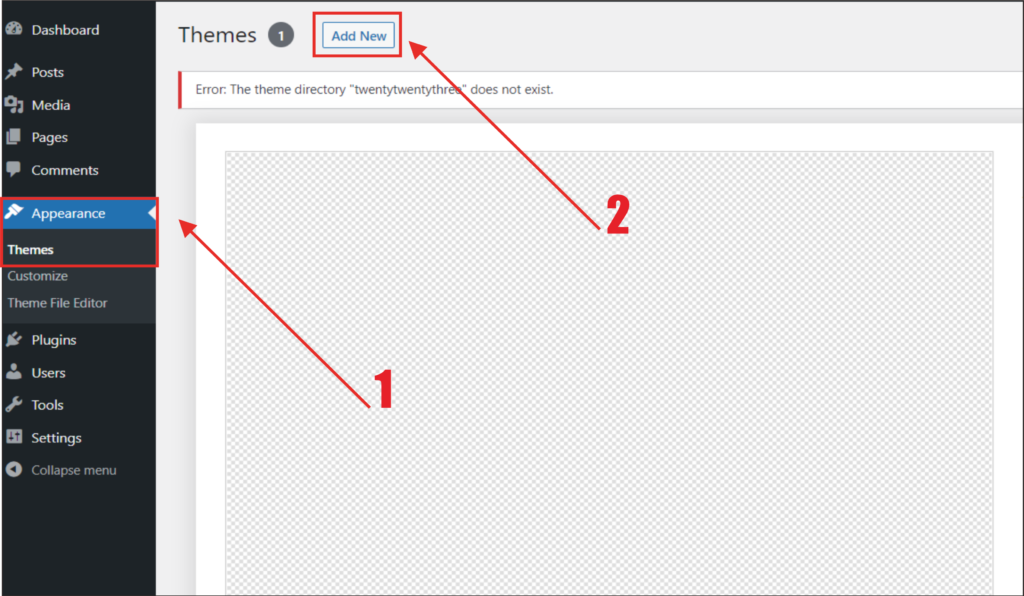 gambar 2 – 1 Install theme
3.) lalu kita masuk kelangkah kedua, kita akan menginstall File Theme Renovation , ikuti langkah- langkahnya seperti pada gambar 2 -1 di atas, pertama kita login dulu ke Dasboard wp-admin, setelah login Pertama kita cari menu Appearence > theme > lalu kedua pilih Add New
 gambar 2 – 2 Uplaod dan isntall file theme
4.) Lalu kita lanjut ikuti langkah – langkah pada gambar 2 – 2, Pertama kita pilih Upload Theme > lalu kedua pilih Choose file > ketiga pilih file yang di dalam folder extract > ke empat open > dang terakhir Install Now, lalu tunggu hinggga file Theme Xstore terinstall,
 gambar 2 – 3 Activate Theme
5.) setelah Theme Renovation, terinstall, lalu Kita Activate Themenya, dan kita kan lanjutkan kelangkah berikutnya
Langkah Ketiga Install Plugin
 gambar 3 – 1 Install Plugin
6.) Setelah kita Activate Theme Renovation, lalu kita akan install pluginya, Pertama Click Begin Installing Plugins,

gambar 3 – 2 Inatall semua Plugin
7.) Lalu kita akan sampai ke page install plugin, dan perhatikan pada gambar 3 – 2 di atas, kita kan install semua plugin, ikuti langkah – langkahnya, pertama Centang semua plugin > kedua Pilih Install > Apply, selanjutnya kita tunggu hingga semua plugin terinstall semua

gambar 3 – 3 Kembali ke Dasboard
8.) setelah semua plugin Activate, lalu kita kembali ke Dashboard untuk merefresh, Clik Return to the Dasboard,
Langkah keempat Import Demo

gambar 4 – 1 Import Demo
9.) Setelah kita kembali ke Dasboard, selanjutnya kita kan melakukan Import Demo Data, lalu perhatikan langkah – langkah pada gambar 4 – 1, Pertama kita mencari menu > Renovatiaon (For Elementor) Import > lalu Kedua kita Import Demo Contentnya.

gambar 4 – 2 Proses import
10.) Setelah kita Import lalu kita tunggu proses Import Demo Content 10 – 30 menit hingga selesai, selama proses Import Demo Content berjalan, jangan keluar atau merefresh page.

gambar 4 – 3 Impor Demo Selesai
11.) Lalu setelah Import Demo selesai lalu kita lanjut ke Home Page Webiste kita, untuk melihat Content yang terpasang pada web kita oke langsung saja kita Visite Website.
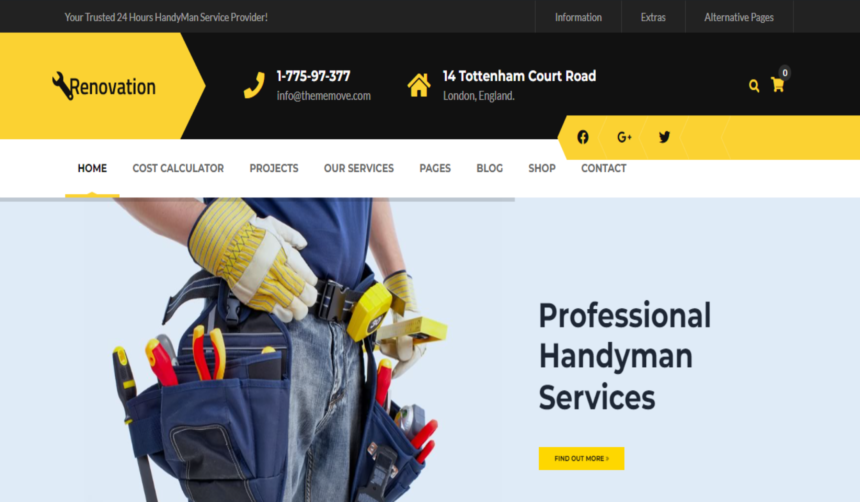
Yey selamat kita telah berhasil melakukan Import Demo Content Theme Renovation dengan sempurna, selanjutnya kita bisa edit sesuai kebutuhan website kita. sekian dan terimakasih sampai di sini Tutorial install Theme Renovation sudah selesai.


